 TR
TR Türk Telekom Proxy
 Turkcell Proxy
 Vodafone Proxy
 Metin2
 Knight Online
 Silkroad Online
 Black Desert
 World of Warcraft
 Minecraft
 Valorant
 League of Legends
 Counter-Strike 2
 PUBG
PUBG Fortnite
 Roblox
 GTA Online
 Diablo
 Path of Exile
 RuneScape
 Growtopia
 Aion
Aion Steam
Steam Instagram
 Facebook
 TikTok
 YouTube
 X (Twitter)
 WhatsApp
 Telegram
 Discord
 Reddit
 Snapchat
 Pinterest
 LinkedIn
 Twitch
 Spotify
 Threads
 Tumblr
 VK
VK WeChat
 LINE
LINE Signal
 Messenger
 Quora
Quora Almanya
 Fransa
 İngiltere
 Hollanda
 İtalya
 İspanya
 Polonya
 ABD
ABDIPv4 Proxy Nasıl Çalışır?
IPv4 (datacenter) proxy, yüksek performanslı veri merkezlerinden çıkan dedicated IPv4 adresleridir. Limitsiz trafik ve çok düşük ping isteyen işler için en ekonomik çözümdür.
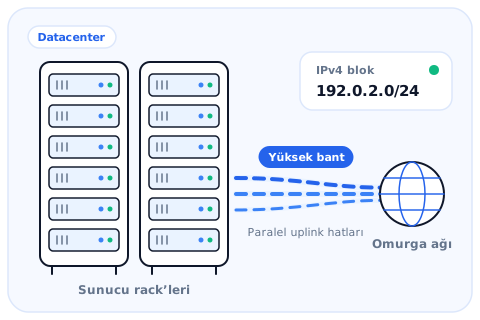
IPv4 Proxy İşleyişi
Dedicated IPv4
Size özel IPv4 adresleri tahsis edilir.
Bağlantı
HTTP/SOCKS5 ile kişiye özel kullanıcı adı–şifre.
Kullanım
Web scraping, SEO takibi ve toplu testlerde idealdir.
IPv4 Proxy Kimler İçin?
IPv4 proxy, hız ve maliyet odaklı projeler için rakipsizdir; limitsiz trafik sayesinde GB kotası endişesi olmadan büyük ölçekli işler yürütürsünüz.
Gerçek kullanıcı IP’si bekleyen katı platformlarda ise ISP veya residential proxy daha uygundur. Doğru türü işinize göre seçmek başarı oranını belirler.
IPv4 Proxy Avantajları
- Dedicated (size özel) IPv4 adresleri
- Limitsiz trafik, kota yok
- Web scraping & SEO için ideal
- En ekonomik maliyet
- HTTP/SOCKS5 desteği
Öne Çıkanlar
Limitsiz Trafik
Kotasız büyük ölçek.
Ekonomik
En uygun maliyet/performans.
Bunlar da işinize yarayabilir
Doğru proxy ile hemen başlayın
Paketleri karşılaştırın, ihtiyacınıza uygun olanı seçin. Kararsız kaldığınız noktada WhatsApp üzerinden sorabilirsiniz.