 TR
 Türk Telekom Proxy
 Turkcell Proxy
 Vodafone Proxy
 Metin2
 Knight Online
 Silkroad Online
 Black Desert
 World of Warcraft
 Minecraft
 Valorant
 League of Legends
 Counter-Strike 2
 PUBG
 Fortnite
 Roblox
 GTA Online
 Diablo
 Path of Exile
 RuneScape
 Growtopia
 Aion
 Steam
 Instagram
 Facebook
 TikTok
 YouTube
 X (Twitter)
 WhatsApp
 Telegram
 Discord
 Reddit
 Snapchat
 Pinterest
 LinkedIn
 Twitch
 Spotify
 Threads
 Tumblr
 VK
 WeChat
 LINE
 Signal
 Messenger
 Quora
 Almanya
 Fransa
 İngiltere
 Hollanda
 İtalya
 İspanya
 Polonya
 ABD
Proxy Nasıl Kullanılır?
Elinize geçen proxy bilgisinin her parçası ne anlama gelir, hangi katmanda kurulur ve çalıştığından nasıl emin olursunuz? Bu rehber ilk bağlantıdan doğrulamaya kadar tüm akışı tek sayfada toplar.
- Host, port, protokol ve kimlik bilgisi
- Tarayıcı, sistem ve uygulama seviyesi
- Çıkış IP doğrulaması ve sık hatalar
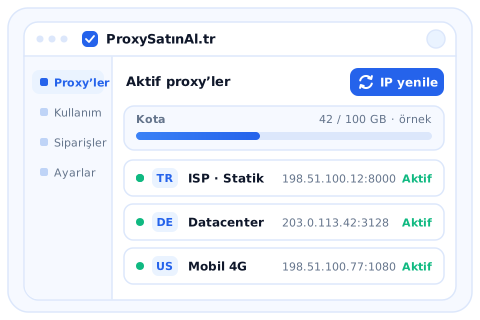
Proxy bilgileri neyi anlatır?
Bir proxy hizmeti satın aldığınızda size genellikle dört parça bilgi verilir: sunucu adresi (host), bağlantı noktası (port), protokol ve kimlik doğrulama yöntemi. Host bir alan adı (ör. proxy.example.com) ya da doğrudan bir IP adresi olabilir. Port, o sunucuda proxy hizmetinin dinlediği kapıdır; HTTP proxy'lerde 8000 veya 8080, SOCKS5'te 1080 gibi değerler sık görülür ama sağlayıcınızın verdiği değer her zaman geçerlidir.
Protokol, istemcinin proxy ile hangi dilde konuşacağını belirler. HTTP proxy web trafiği için tasarlanmıştır ve HTTPS sitelere CONNECT tüneliyle erişir; SOCKS5 ise uygulama protokolünden bağımsız olarak TCP bağlantısını taşır. Yanlış protokol seçmek en yaygın kurulum hatasıdır: SOCKS5 portuna HTTP olarak bağlanmaya çalışan bir tarayıcı hemen hata verir.
Kimlik doğrulama ise proxy'yi yalnız sizin kullanabilmenizi sağlar. Bu ya kullanıcı adı ve şifreyle ya da proxy sunucusunun yalnız sizin bağlantı IP'nizi kabul etmesiyle (IP whitelist) yapılır. Hangi yöntemi seçeceğiniz, proxy'yi nerede kullanacağınıza bağlıdır.
Proxy bilgisi hangi biçimlerde gelir?
Aynı bilgi farklı araçlarda farklı yazımla istenir. Elinizdeki satırı doğru parçalara ayırmak, kurulumun yarısıdır.
# host:port (IP whitelist kullanılıyorsa)
proxy.example.com:8000

# host:port:kullanici:sifre (panel ve toplu listelerde sık görülür)
proxy.example.com:8000:kullanici:sifre

# URL biçimi (curl, Python, ortam değişkenleri)
http://kullanici:sifre@proxy.example.com:8000
socks5h://kullanici:sifre@proxy.example.com:1080
# Şifre: p@ss:42 -> URL içinde yüzde kodlaması gerekir
http://kullanici:p%40ss%3A42@proxy.example.com:8000
# @ = %40 : = %3A # = %23 / = %2F % = %25URL biçiminde şifredeki @, : veya # karakterleri kodlanmazsa istemci adresi yanlış böler ve genellikle 407 ya da 'host bulunamadı' hatası alırsınız.
Hangi seviyede kurmalısınız?
Proxy'yi üç farklı katmanda tanımlayabilirsiniz. Seçim, trafiğin ne kadarının proxy'den geçmesini istediğinize bağlıdır.
| Kriter | Tarayıcı / eklenti | İşletim sistemi | Uygulama / kod |
|---|---|---|---|
| Kapsam | Yalnız o tarayıcı veya profil | Sistem ayarını okuyan tüm uygulamalar | Yalnız yapılandırılan program |
| Kimlik doğrulama | Tarayıcı açılır pencerede sorar | Sistem ve uygulamaya göre değişir | Kod veya ayar dosyasında tam kontrol |
| SOCKS5 desteği | Tarayıcıya göre değişir | Platforma göre sınırlı | Kütüphane destekliyorsa tam |
| Uygun olduğu iş | Hesap yönetimi, manuel kontrol | Genel gezinme, hızlı deneme | Otomasyon, veri toplama, test |
| Yan etki riski | Düşük | Yüksek: tüm trafik etkilenebilir | Düşük |
Sistem genelinde proxy ayarlarken yerel ağ adreslerini (localhost, 127.0.0.1, şirket içi alan adları) istisna listesine eklemeyi unutmayın.
IP whitelist mi, kullanıcı-şifre mi?
| Kriter | IP whitelist | Kullanıcı adı ve şifre |
|---|---|---|
| Nasıl çalışır | Sunucu yalnız tanımlı kaynak IP’leri kabul eder | Her bağlantıda kimlik bilgisi gönderilir |
| Kimlik alanı olmayan istemciler | Sorunsuz çalışır (ör. mobil Wi-Fi proxy) | Çalışmayabilir |
| Dinamik ev IP’si | IP değişince erişim kesilir, listeyi güncellemek gerekir | IP değişse de çalışır |
| Birden fazla konum | Her konumun IP’si ayrı eklenmeli | Tek bilgiyle her yerden |
| Bilgi sızıntısı riski | Paylaşılacak şifre yoktur | Şifre koda veya loga düşerse risk oluşur |
Müşteri panelinizde hangi yöntemin hangi pakette sunulduğu paket açıklamasında belirtilir; mobil Türkiye paketlerinde iki yöntem de seçilebilir.
Proxy çalışıyor mu? Dört adımda test
Kurulumdan sonra tahmin yürütmek yerine çıkış IP'sini ölçün.
Önce proxy olmadan bakın
Proxy kapalıyken araclar/ip-adresim sayfasını açın ve gördüğünüz IP'yi not edin. Bu sizin gerçek çıkış adresinizdir.
Proxy’yi etkinleştirin
Tarayıcıda, sistemde ya da uygulamada proxy ayarını açın. Kimlik doğrulama istenirse panelde gördüğünüz kullanıcı adı ve şifreyi girin.
Çıkış IP’sini yeniden ölçün
Aynı sayfayı yenileyin. Görünen IP artık proxy'nin çıkış IP'si olmalı; lokasyon ve operatör bilgisi de değişmelidir.
Uygulamanın kendisinde doğrulayın
Tarayıcının proxy kullanması, diğer programların da kullandığı anlamına gelmez. Kod veya uygulama kullanıyorsanız aynı ölçümü o araçla yapın (ör. curl ile api.ipify.org).
Sık yapılan hatalar ve çözümleri
Sonraki adım
Sıkça Sorulan Sorular
Proxy kullanmak için ek program kurmam gerekir mi?
Çoğu durumda hayır. Tarayıcılar ve işletim sistemleri HTTP proxy ayarını yerleşik olarak sunar. SOCKS5'i sistem genelinde kullanmak ya da kimlik alanı olmayan mobil cihazlarda şifreli proxy kullanmak istediğinizde ek bir istemci gerekebilir.
Proxy bilgimde hem HTTP hem SOCKS5 portu varsa hangisini seçmeliyim?
Yalnız web tarayıcı veya HTTP istemcisi kullanıyorsanız HTTP portu yeterlidir. Uygulamanız SOCKS5 destekliyorsa ve DNS çözümlemesinin de proxy tarafında yapılmasını istiyorsanız SOCKS5 tercih edilir.
Proxy açıkken gerçek IP adresim hiç görünmez mi?
Hedef site, proxy'nin çıkış IP'sini görür. Ancak proxy'yi okumayan uygulamalar, tarayıcıda WebRTC gibi ayrı kanallar veya proxy dışında kalan DNS sorguları gerçek bağlantınızı açığa çıkarabilir. Bu yüzden ölçümü kullandığınız araçta yapmak önemlidir.
Aynı proxy’yi birden fazla cihazda kullanabilir miyim?
Teknik olarak kullanıcı-şifre ile birden fazla cihazdan bağlanmak mümkündür; IP whitelist'te her cihazın çıktığı genel IP'nin listede olması gerekir. Paketinizin eş zamanlı kullanım kuralları paket açıklamasında yer alır.
Proxy bağlantımın şifreli olduğunu nasıl anlarım?
HTTPS sitelere giderken trafik tarayıcı ile hedef site arasında TLS ile şifrelenir; proxy yalnız hedef adresini görür. Proxy ile aranızdaki bağlantının ayrıca şifrelenmesi için HTTPS proxy (https:// ile başlayan proxy adresi) gerekir.
Kurulumdan sonra hangi aracı kullanarak test etmeliyim?
Tarayıcıda araclar/ip-adresim sayfası, komut satırında ise curl ile api.ipify.org adresine yapılan istek en hızlı doğrulamadır. Proxy listesi topluysa araclar/proxy-kontrol sayfası işinizi kolaylaştırır.
Bunlar da işinize yarayabilir
Doğru proxy ile hemen başlayın
Paketleri karşılaştırın, ihtiyacınıza uygun olanı seçin. Kararsız kaldığınız noktada WhatsApp üzerinden sorabilirsiniz.