 TR
TR Türk Telekom Proxy
 Turkcell Proxy
 Vodafone Proxy
 Metin2
 Knight Online
 Silkroad Online
 Black Desert
 World of Warcraft
 Minecraft
 Valorant
 League of Legends
 Counter-Strike 2
 PUBG
PUBG Fortnite
 Roblox
 GTA Online
 Diablo
 Path of Exile
 RuneScape
 Growtopia
 Aion
Aion Steam
Steam Instagram
 Facebook
 TikTok
 YouTube
 X (Twitter)
 WhatsApp
 Telegram
 Discord
 Reddit
 Snapchat
 Pinterest
 LinkedIn
 Twitch
 Spotify
 Threads
 Tumblr
 VK
VK WeChat
 LINE
LINE Signal
 Messenger
 Quora
Quora Almanya
 Fransa
 İngiltere
 Hollanda
 İtalya
 İspanya
 Polonya
 ABD
ABD
Mobil Proxy Rehberi
Mobil Proxy Nasıl Çalışır?
Mobil Proxy, özel SIM kartlar üzerinden çıkan 4G/LTE operatör IP’leridir.
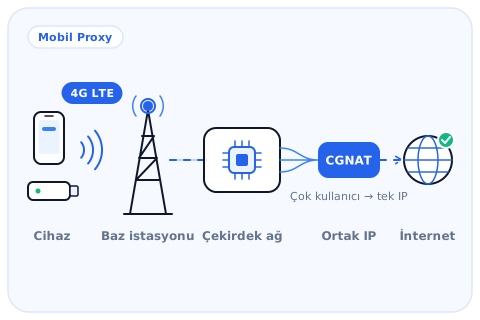
Mobil Proxy İşleyişi
4G/LTE SIM
IP, özel SIM kart üzerinden gerçek operatörden çıkar.
IP Yenileme
IP değiştirme linkiyle saniyeler içinde yeni mobil IP alırsınız.
Bağlantı
HTTPS/SOCKS5 (UDP) ile kullanıcı adı–şifre veya whitelist.
Kullanım
En hassas hesap ve doğrulama işlemlerinde tercih edilir.
Mobil Proxy Neden En Güvenilir?
Mobil operatörler, çok sayıda aboneyi aynı IP arkasında (CGNAT) gruplar.
IP değiştirme linki sayesinde otomasyonlarınız için sürekli taze IP akışı elde edersiniz; müşteri panelinden kota ve IP geçmişini takip edersiniz.
Mobil Proxy Avantajları
- Gerçek 4G/LTE operatör IP’leri
- En yüksek anonimlik ve güven skoru
- Tek tıkla IP yenileme linki
- Vodafone · Turkcell · Türk Telekom
- HTTPS / SOCKS5 (UDP) desteği
- Whitelist ve müşteri paneli
Öne Çıkanlar
Anlık IP
Saniyeler içinde taze mobil IP.
Hesap Yönetimi
En hassas işlemlerde güvenli.
İlgili Sayfalar
Bunlar da işinize yarayabilir
Proxy Nasıl Çalışır?Proxy, cihazınız ile internet arasında duran aracı bir sunucudur. İstekleriniz sizin yerinize proxy üzerinden iletilir; hedef site yalnızca proxy’nin IP’sini görür.İncele Proxy FiyatlarıTüm paketler ve güncel fiyatlar.İncele Proxy Nasıl Kullanılır?Proxy bilgilerini okumayı, tarayıcı, sistem ve uygulama düzeyinde kurmayı, IP whitelist ile şifreli girişi seçmeyi ve çıkış IP'sini test etmeyi öğrenin.İncele
Doğru proxy ile hemen başlayın
Paketleri karşılaştırın, ihtiyacınıza uygun olanı seçin. Kararsız kaldığınız noktada WhatsApp üzerinden sorabilirsiniz.