 TR
 Türk Telekom Proxy
 Turkcell Proxy
 Vodafone Proxy
 Metin2
 Knight Online
 Silkroad Online
 Black Desert
 World of Warcraft
 Minecraft
 Valorant
 League of Legends
 Counter-Strike 2
 PUBG
 Fortnite
 Roblox
 GTA Online
 Diablo
 Path of Exile
 RuneScape
 Growtopia
 Aion
 Steam
 Instagram
 Facebook
 TikTok
 YouTube
 X (Twitter)
 WhatsApp
 Telegram
 Discord
 Reddit
 Snapchat
 Pinterest
 LinkedIn
 Twitch
 Spotify
 Threads
 Tumblr
 VK
 WeChat
 LINE
 Signal
 Messenger
 Quora
 Almanya
 Fransa
 İngiltere
 Hollanda
 İtalya
 İspanya
 Polonya
 ABD
Android Proxy Ayarları Nasıl Yapılır?
Android, Wi-Fi ağları için yerleşik bir HTTP proxy ayarı sunar; ancak bu ayarın kapsamı sınırlıdır. Hangi yöntemin hangi trafiği kapsadığını bilmek, saatlerce süren deneme yanılmanın önüne geçer.
- Wi-Fi ağına özel manuel proxy
- Mobil veri için APN alanı
- SOCKS5 için uygulama tabanlı yol
Wi-Fi üzerinden manuel proxy (Android 12–15)
Menü adları üreticiye ve arayüz sürümüne göre küçük farklılıklar gösterir; mantık her cihazda aynıdır.
Wi-Fi ağ ayrıntılarını açın
Ayarlar > Ağ ve internet (bazı cihazlarda Bağlantılar) > İnternet veya Wi-Fi yolunu izleyin ve bağlı olduğunuz ağın yanındaki dişli simgesine dokunun.
Düzenleme moduna geçin
Ağ ayrıntılarında kalem simgesine ya da Düzenle seçeneğine dokunun. Bazı arayüzlerde proxy ayarı doğrudan Gelişmiş bölümünde yer alır.
Proxy’yi Manuel yapın
Gelişmiş seçenekler altında Proxy alanını Yok yerine Manuel olarak değiştirin.
Sunucu ve portu girin
Proxy ana makine adı alanına proxy.example.com, bağlantı noktası alanına 8000 yazın. İstisna alanına yerel adresleri virgülle ekleyebilirsiniz.
Kaydedin ve doğrulayın
Kaydet'e dokunun, ardından tarayıcıda araclar/ip-adresim sayfasını açarak çıkış IP'sinin değiştiğini kontrol edin.
Android’de proxy yöntemleri ve kapsamları
| Kriter | Wi-Fi manuel proxy | APN proxy (mobil veri) | VPN tabanlı proxy uygulaması |
|---|---|---|---|
| Protokol | HTTP (HTTPS için CONNECT) | HTTP | Uygulamaya göre HTTP ve SOCKS5 |
| Kapsadığı ağ | Yalnız ayarın yapıldığı Wi-Fi ağı | Yalnız mobil veri bağlantısı | Etkinken tüm ağlar |
| Kullanıcı-şifre alanı | Yok | APN kullanıcı alanları proxy için değildir | Genellikle var |
| Uygulamaların uyumu | Sistem proxy’sini okuyanlar uyar, birçoğu yok sayar | Operatöre ve uygulamaya bağlı | Trafik cihaz düzeyinde yönlendirilir |
| Kurulum zorluğu | Kolay | Orta; bazı operatörler alanı kilitler | Orta; ek uygulama gerekir |
Wi-Fi proxy ayarı ağa özeldir: başka bir Wi-Fi ağına geçtiğinizde ya da mobil veriye döndüğünüzde trafik proxy’siz devam eder.
Android'in Wi-Fi proxy ekranında kullanıcı adı ve şifre alanı yoktur. Bazı tarayıcılar 407 yanıtı aldığında giriş penceresi açabilir, ancak uygulamaların çoğu bunu yapmaz ve bağlantı sessizce başarısız olur. Bu nedenle Wi-Fi proxy ile IP whitelist yöntemi en sorunsuz sonucu verir; whitelist'e telefonun değil, bağlı olduğu Wi-Fi ağının genel IP'si eklenmelidir.
SOCKS5 ve şifreli proxy için uygulama tabanlı çözümler
Android sistem ayarlarında SOCKS5 seçeneği bulunmaz. SOCKS5 kullanmak ya da kullanıcı-şifre ile tüm uygulamaların trafiğini proxy'ye yönlendirmek istiyorsanız, Android'in VPN arayüzünü (VpnService) kullanan proxy istemcisi uygulamalarından birine ihtiyaç duyarsınız. Bu uygulamalar yerel bir sanal ağ arabirimi oluşturur, cihazdaki trafiği yakalar ve tanımladığınız SOCKS5 ya da HTTP proxy'ye iletir.
Bu tür bir uygulama seçerken kaynağının güvenilir olmasına, SOCKS5 kullanıcı adı ve şifre desteğine, DNS sorgularını da proxy üzerinden gönderip göndermediğine ve hangi uygulamaların tünele dahil edileceğini seçebilmenize dikkat edin. Uygulama tabanlı çözümler, Android'in sistem genelinde aynı anda yalnız bir VPN profili çalıştırabildiği kısıtına tabidir; başka bir VPN açıksa biri kapanır.
Bu sitede SOCKS5 seçeneği Türkiye ISP, Türkiye mobil ve oyun paketlerinin siparişinde yer alır. Telefonda şifresiz çalışmak isterseniz, mobil Türkiye paketlerinin desteklediği IP whitelist yöntemi Wi-Fi proxy ile birlikte kullanılabilir.
Geliştiriciler için: adb ile genel proxy
Test cihazlarında menülerle uğraşmadan proxy tanımlamak için adb kullanılabilir. Bu ayar Wi-Fi ağından bağımsız, cihaz genelinde bir ayar olarak saklanır ve yine yalnız HTTP proxy kapsamındadır.
# Genel HTTP proxy tanımla
adb shell settings put global http_proxy proxy.example.com:8000

# Mevcut değeri oku
adb shell settings get global http_proxy

# Kaldır (bazı sürümlerde yeniden başlatma gerekebilir)
adb shell settings put global http_proxy :0
adb shell settings delete global http_proxy
Bu yöntem kimlik doğrulama bilgisi taşımaz; test cihazının çıktığı genel IP adresi whitelist’te olmalıdır. Ayarı kaldırmayı unutursanız cihaz proxy erişilemez olduğunda internetsiz kalabilir.
Doğru yöntemi seçmek için kontrol listesi
- Yalnız tarayıcı trafiği mi, tüm uygulamalar mı proxy’den geçmeli?
- Telefon Wi-Fi’da mı, mobil veride mi kullanılacak?
- Paketiniz IP whitelist destekliyor mu, ağınızın genel IP’si sabit mi?
- SOCKS5 gerekiyor mu, yoksa HTTP proxy yeterli mi?
- Telefonda başka bir VPN uygulaması açık mı?
Android’de sık karşılaşılan sorunlar
Sıkça Sorulan Sorular
Android Wi-Fi proxy ayarı tüm uygulamaları kapsar mı?
Hayır. Ayar, sistemin varsayılan proxy seçicisini kullanan uygulamaları etkiler. Kendi ağ yığınını kullanan uygulamalar ve birçok oyun bu ayarı dikkate almaz.
Android’de SOCKS5 proxy sistem ayarlarından kurulabilir mi?
Yerleşik ayarlarda SOCKS5 seçeneği yoktur. SOCKS5 için Android VPN arayüzünü kullanan bir proxy istemcisi uygulaması gerekir.
Proxy ayarında PAC dosyası kullanabilir miyim?
Android'in Wi-Fi proxy seçeneklerinde Manuel'in yanında Proxy Otomatik Yapılandırma seçeneği de bulunur. Burada bir PAC dosyasının adresini girerek hangi alan adlarının proxy'den geçeceğini belirleyebilirsiniz.
Mobil proxy paketini telefonda kullanmak zorunda mıyım?
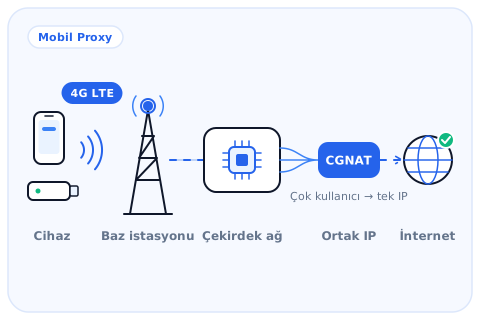
Hayır. Mobil proxy, çıkış IP'sinin mobil operatör ağından gelmesi anlamına gelir; bağlanan cihaz bilgisayar, sunucu ya da telefon olabilir. Telefonda kullanım bu sayfadaki yöntemlerle yapılır.
Proxy’yi kapatmak için ne yapmalıyım?
Aynı Wi-Fi ağının gelişmiş seçeneklerinde Proxy alanını Yok olarak değiştirmeniz yeterlidir. adb ile tanımladıysanız ayarı adb komutuyla kaldırın, VPN tabanlı uygulama kullanıyorsanız bağlantıyı uygulamadan sonlandırın.
Bunlar da işinize yarayabilir
Doğru proxy ile hemen başlayın
Paketleri karşılaştırın, ihtiyacınıza uygun olanı seçin. Kararsız kaldığınız noktada WhatsApp üzerinden sorabilirsiniz.