 TR
 Türk Telekom Proxy
 Turkcell Proxy
 Vodafone Proxy
 Metin2
 Knight Online
 Silkroad Online
 Black Desert
 World of Warcraft
 Minecraft
 Valorant
 League of Legends
 Counter-Strike 2
 PUBG
 Fortnite
 Roblox
 GTA Online
 Diablo
 Path of Exile
 RuneScape
 Growtopia
 Aion
 Steam
 Instagram
 Facebook
 TikTok
 YouTube
 X (Twitter)
 WhatsApp
 Telegram
 Discord
 Reddit
 Snapchat
 Pinterest
 LinkedIn
 Twitch
 Spotify
 Threads
 Tumblr
 VK
 WeChat
 LINE
 Signal
 Messenger
 Quora
 Almanya
 Fransa
 İngiltere
 Hollanda
 İtalya
 İspanya
 Polonya
 ABD
iPhone Proxy Ayarları Nasıl Yapılır?
iOS, her Wi-Fi ağı için ayrı bir HTTP proxy tanımlamanıza izin verir ve Android'den farklı olarak kimlik doğrulama alanı da sunar. Daha esnek yönlendirme için PAC dosyası kullanılabilir.
- Manuel HTTP proxy ve kimlik
- PAC ile alan adına göre yönlendirme
- iOS kısıtları ve çözümleri
Manuel HTTP proxy kurulumu
Wi-Fi ağının ayrıntılarına girin
Ayarlar > Wi-Fi yolunu izleyin ve bağlı olduğunuz ağın sağındaki (i) simgesine dokunun.
HTTP Proxy bölümünü açın
Sayfanın en altındaki HTTP Proxy başlığında Proxy'yi Yapılandır seçeneğine dokunun.
Manuel seçeneğini işaretleyin
Kapalı, Manuel ve Otomatik seçeneklerinden Manuel’i seçin. Türkçe arayüzde bu seçenek “Elle” olarak da görünebilir.
Sunucu ve portu yazın
Sunucu alanına proxy.example.com, Kapı (Port) alanına 8000 yazın.
Kimlik doğrulamayı açın
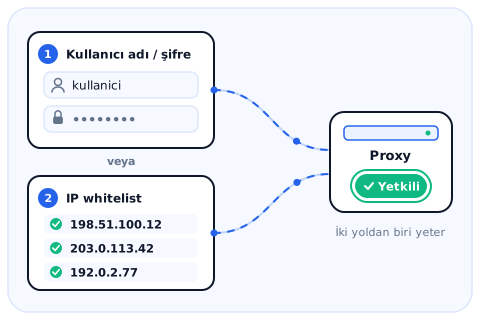
Kullanıcı adı ve şifre ile çalışıyorsanız Kimlik Doğrulama anahtarını açıp kullanici ve sifre bilgilerinizi girin. IP whitelist kullanıyorsanız kapalı bırakın.
Kaydedin ve test edin
Sağ üstteki Kaydet'e dokunun, ardından Safari'de araclar/ip-adresim sayfasıyla çıkış IP'sini kontrol edin.
iOS’ta proxy’nin kapsamı ve kısıtları
Ayar yalnız tanımlandığı Wi-Fi ağı için geçerlidir. Hücresel veri bağlantısı için kullanıcı arayüzünde bir proxy alanı yoktur; mobil veride proxy, yalnız yapılandırma profili ya da cihaz yönetimi (MDM) ile tanımlanabilir. Başka bir Wi-Fi ağına geçtiğinizde o ağ için ayarı ayrıca yapmanız gerekir.
iOS sistem genelinde SOCKS5 proxy seçeneği sunmaz; Wi-Fi ekranındaki ayar HTTP proxy'dir ve HTTPS siteler bu proxy üzerinden CONNECT tüneliyle açılır. SOCKS5 kullanmak gerekiyorsa uygulamanın kendi ayarlarında SOCKS5 desteği olup olmadığına bakın ya da iOS'un VPN arayüzünü kullanan bir proxy istemcisi tercih edin.
Safari ve sistemin ağ kütüphanelerini kullanan uygulamalar bu ayarı izler. Kendi bağlantı katmanını kullanan uygulamalar, bazı oyunlar ve gerçek zamanlı iletişim uygulamaları ise proxy'yi atlayabilir. Bu nedenle ölçümü, proxy'den geçmesini istediğiniz uygulamanın içinde yapmak en sağlıklı yöntemdir.
Otomatik (PAC) yapılandırma
PAC dosyası, hangi adreslerin proxy’den geçeceğine kural tabanlı karar verir. Dosyayı erişilebilir bir web adresinde yayınlamanız gerekir.
PAC dosyasını hazırlayın
Aşağıdaki örneği kendi kurallarınıza göre düzenleyin ve proxy.pac adıyla kaydedin.
Dosyayı yayınlayın
Dosyayı HTTPS üzerinden erişilebilir bir adrese yükleyin; sunucunun dosyayı application/x-ns-proxy-autoconfig içerik türüyle sunması önerilir.
iPhone’da Otomatik’i seçin
HTTP Proxy > Proxy'yi Yapılandır > Otomatik yolunda URL alanına dosyanın tam adresini yazın ve kaydedin.
Kuralları doğrulayın
Proxy’ye yönlendirdiğiniz ve doğrudan bıraktığınız birer siteyi açarak iki durumda da çıkış IP’sini kontrol edin.
Örnek PAC dosyası
function FindProxyForURL(url, host) {
  // Yerel adresler ve noktasız ana makine adları doğrudan
  if (isPlainHostName(host) ||
      dnsDomainIs(host, ".local") ||
      host === "localhost" ||
      shExpMatch(host, "192.168.*")) {
    return "DIRECT";
  }

  // Yalnız belirli alan adlarını proxy'den geçir
  if (dnsDomainIs(host, ".example.org") ||
      shExpMatch(host, "*.example.net")) {
    return "PROXY proxy.example.com:8000; DIRECT";
  }

  // Geri kalan her şey doğrudan
  return "DIRECT";
}
PAC dosyası kullanıcı adı ve şifre taşıyamaz. Kimlik doğrulamalı proxy ile PAC kullanılırsa sistem şifreyi ayrıca isteyebilir; en sorunsuz yöntem IP whitelist’tir. Dönüş değerindeki “; DIRECT” kısmı, proxy erişilemezse doğrudan bağlantıya düşmeyi sağlar; bu, gizlilik açısından istenmiyorsa kaldırılmalıdır.
Manuel ayar mı, PAC mı?
| Kriter | Manuel | Otomatik (PAC) |
|---|---|---|
| Kapsam | Ağdaki tüm uyumlu trafik proxy’ye gider | Yalnız kuralla seçilen alan adları proxy’ye gider |
| Kimlik doğrulama | Ayar ekranında kullanıcı adı ve şifre alanı var | PAC şifre taşıyamaz; whitelist önerilir |
| Bakım | Proxy değişince her cihazda elle güncellenir | Dosya tek yerde güncellenir, cihazlar yeni kuralı alır |
| Yedek bağlantı | Proxy erişilemezse bağlantı kurulamaz | Kural içinde DIRECT yedeği tanımlanabilir |
| Uygun olduğu durum | Tek cihaz, hızlı kurulum | Birden fazla cihaz, seçici yönlendirme |
Kurulumdan önce hazırlayın
- Proxy sunucu adresi ve HTTP portu (SOCKS5 portu bu ekranda çalışmaz).
- Kullanıcı adı ve şifre ya da whitelist’e eklenecek Wi-Fi genel IP’si.
- PAC kullanacaksanız dosyanın HTTPS üzerinden açılan tam adresi.
- Proxy’siz çıkış IP’nizin notu; karşılaştırma için.
- Ayarı geri almak için aynı menü yolunun bilgisi.
iPhone’da sık karşılaşılan sorunlar
Sıkça Sorulan Sorular
iPhone’da SOCKS5 proxy kullanabilir miyim?
Sistem ayarlarında SOCKS5 seçeneği yoktur. SOCKS5 destekleyen uygulamalarda uygulama içinden ya da iOS VPN arayüzünü kullanan bir proxy istemcisiyle kullanılabilir.
Proxy ayarı tüm Wi-Fi ağlarına uygulanır mı?
Hayır, her Wi-Fi ağı için ayrı tanımlanır. Ağı unutup yeniden bağlandığınızda ayarı tekrar girmeniz gerekebilir.
Kimlik doğrulamalı mı, IP whitelist mi tercih etmeliyim?
iOS manuel ayarda kimlik alanı sunduğu için ikisi de çalışır. Ancak bazı uygulamalar kayıtlı şifreyi kullanamadığından, sabit genel IP'li bir ağdaysanız whitelist daha az sorun çıkarır.
PAC dosyasını iPhone’un içine kaydedebilir miyim?
Otomatik yapılandırma bir URL bekler; dosyanın bir web adresinden sunulması gerekir. Dosyanın bulunduğu sunucuya erişilemezse yönlendirme kuralları uygulanmaz.
Proxy ayarını nasıl kapatırım?
Ayarlar > Wi-Fi > (i) > HTTP Proxy > Proxy'yi Yapılandır yolunda Kapalı seçeneğini işaretleyip kaydetmeniz yeterlidir.
Otomatik seçeneğinde URL alanını boş bırakırsam ne olur?
iOS bu durumda ağda yayınlanan otomatik proxy keşif (WPAD) bilgisini aramayı dener. Ağınızda böyle bir yapılandırma yoksa proxy kullanılmaz; kendi PAC dosyanızı kullanacaksanız tam adresi yazın.
Bunlar da işinize yarayabilir
Doğru proxy ile hemen başlayın
Paketleri karşılaştırın, ihtiyacınıza uygun olanı seçin. Kararsız kaldığınız noktada WhatsApp üzerinden sorabilirsiniz.